进入二十一世纪后,工程绘图领域已经不再仅限于单色印刷(打印),在现代制造业作业过程中已经在各方面实现了无纸化办公以及无图纸化生产,对于 SOLIDWORKS 用户也是如此,单纯的黑色线条效果已经无法满足我们企业的需要。
有很多的甲方会指定并提供 RGB 色值,要求应用至设计图档中,除了对三维模型的外观表示,很多的二维工程制图也在演变个性化外观,以提升辨识度。还有一些大型企业在标准化实施定制 SOLIDWORKS 模板的过程中就已经开始重视色彩和感官,因为软件预设的默认颜色在长时间查阅后会出现视觉疲劳,更有甚者存在色弱。
所以,对于企业自定义颜色的色块是非常有必要的,也是一家企业在人文关怀方面的体现。

本期小诺将为大家分享在 SOLIDWORKS 如何自定义色块,并分享由新思诺独家研制的神器“RGB转换十进制”程序,新思诺续约期内的客户可以登录会员系统后在高级应用下拉列表点击此程序进行使用。
在SOLIDWORKS的颜色设定窗口中存在自定义 RGB 值的地方,我们为什么还要自定义色块?
确实在 SOLIDWORKS 颜色设定窗口中存在允许我们自定义 RGB 的界面,只要我们输入 RGB 色值后就会出现我们所需要的颜色,但有一个严重的问题,此自定义色块不能被记忆!也就是说下一次我们再次使用颜色窗口的时候先前指定的 RGB 自定义颜色样式将丢失,将恢复为软件默认的预设色块。此时,我们就不得不反复重复这一动作,所以自定义 SOLIDWORKS 色块非常重要。
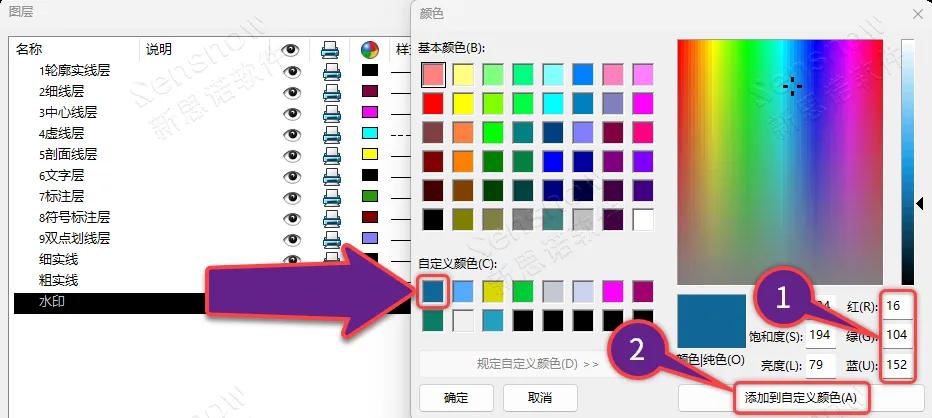
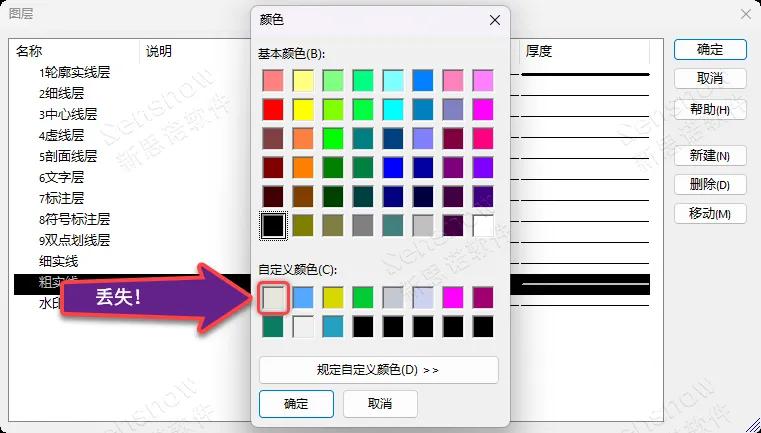
设定方法如下:
STEP1:正常关闭 SOLIDWORKS 软件;
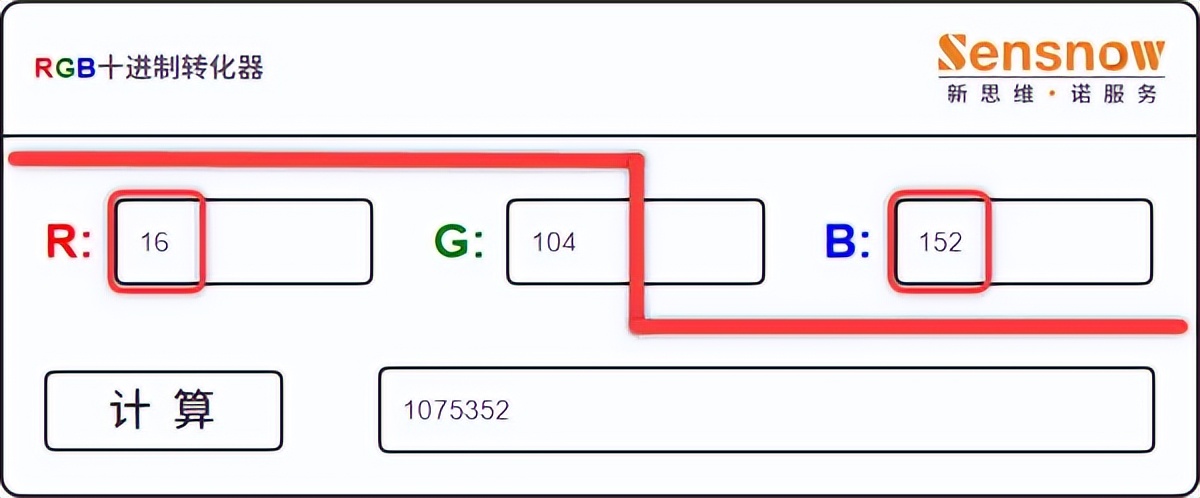
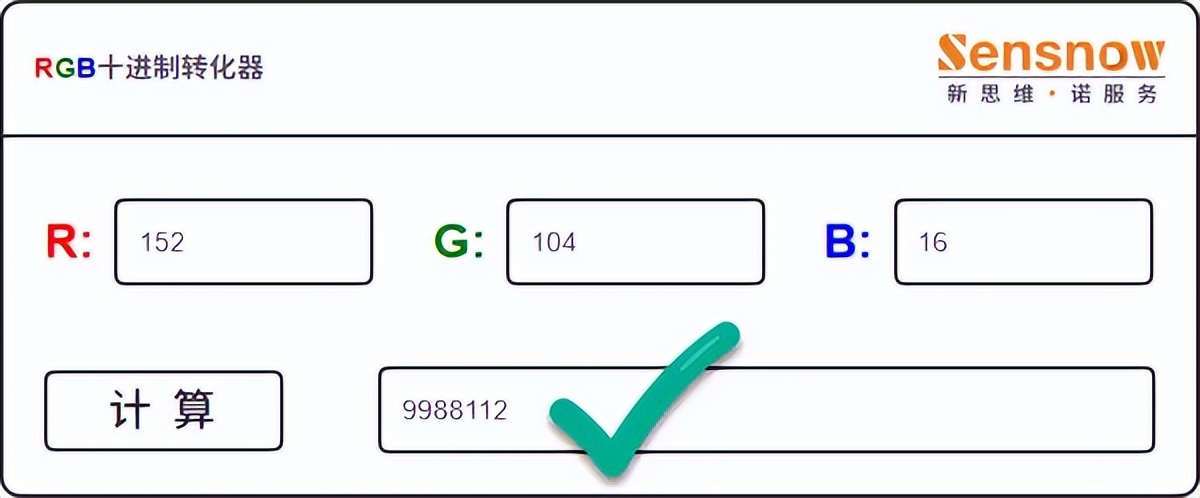
STEP2:这里以柔蓝为例,RGB 分别是:16/104/152;登录会员系统找到 RGB 转换十进制程序,RGB 中分别输入:152/104/16,需要交换 R/B 值!得出计算结果:9988112 进行记录;
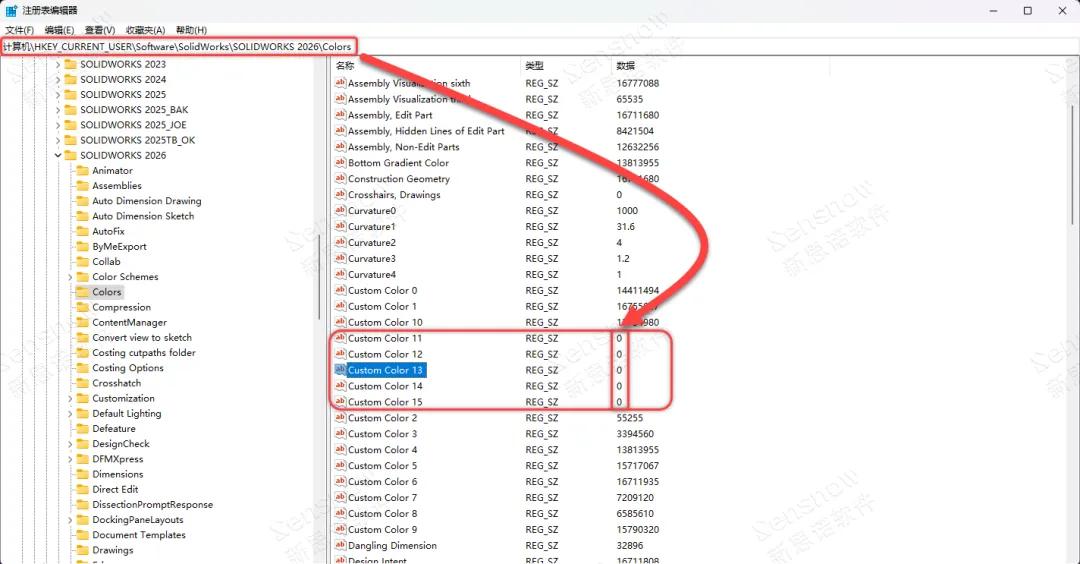
STEP3:打开注册表,转入:计算机\HKEY_CURRENT_USER\Software\SolidWorks\SOLIDWORKS XXXX\Colors,找到一个默认键值为“0”的颜色注册表,此示例使用“Custom Color 15”层进行演示,代表设置后在 SOLIDWORKS 颜色窗口中最后一个色块的注册表键值,编辑此键值更改为“9988112”;
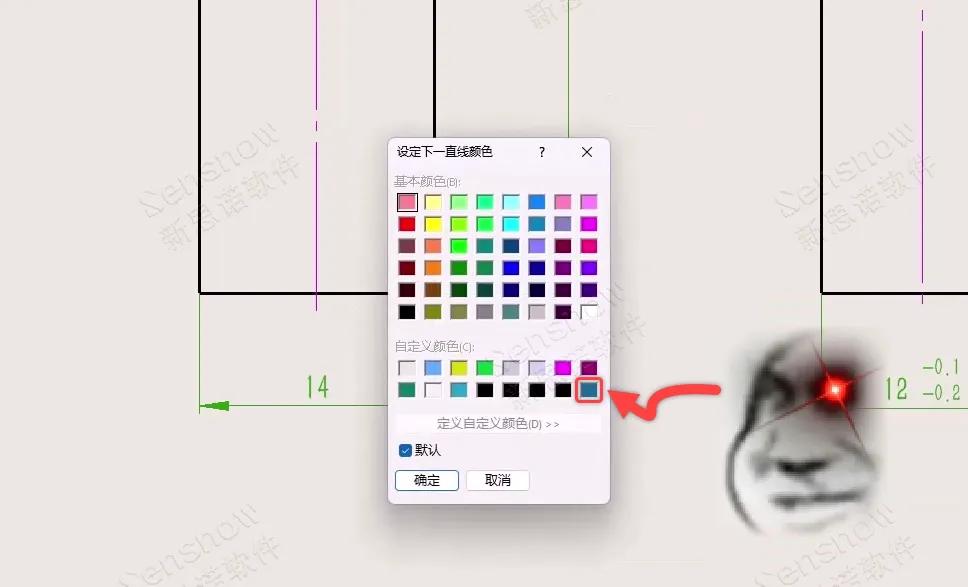
STEP4:启动 SOLIDWORKS 软件,点击颜色窗口,会发现在窗口的最后一个色块中就完美的实现了我们自定义的颜色,点击即可应用。
→ 点击查看【视频操作讲解】
SENSNOW SOFTWARE
PRINCIPAL INVESTIGATOR / Joe.
· 原创内容未经授权严禁转载
· 禁止任何形式的洗稿、抄袭
400 636 8628